Introduktion til det nye system
Det nye brugersystem er opdelt i to dele i modsætning til den nuværende version, hvor en landmand og en gård udgør én instans. I det nye system betragter vi brugere og gårde som forskellige instanser.
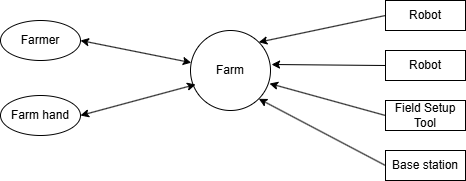
Gården som en enhed
Gården vil nu være en enhed. Gården er det sted, hvor robotter og andre enheder såsom basestationer og feltopsætningsværktøjer tildeles. Gården er nu "universets centrum". Gården ejer alle robotter og andet udstyr. Brugere får tilladelse til at få adgang til det udstyr, som gården ejer, baseret på deres roller.
Brugerne
Folk vil nu være brugere på gården og kan tildeles forskellige roller på gården afhængigt af deres ansvarsområder. Det er nu også muligt at invitere folk uden for din gård til at se dine robotter. Du kan blot tilføje dem med en Viewer-konto, så kan de se alle data, men ikke ændre noget på dine robotter.
Brugertyper
Følgende brugertyper forventes at blive brugt på en gård:
Administrator, operatør, datamanager og viewer
Herunder følger en kort beskrivelse af den forventede anvendelse af de forskellige brugertyper.
Admin
Landmanden/ejeren eller den daglige leder af gården. Det kan også være den person, der er ansvarlig for korrespondancen med FarmDroid-forhandleren på gården. Administratoren er ikke nødvendigvis den person, der betjener FarmDroid på daglig basis, men kan være en administrativ medarbejder.
Administratoren har ret til at tildele nye brugere adgang til farmkontoen og dermed ret til at betjene FarmDroid. Administratoren har samme rettigheder til at betjene robotten som operatøren.
Operatør
Operatøren har næsten de samme rettigheder som administratoren. Den eneste forskel er, at operatøren ikke kan oprette og slette brugere på farmkontoen.
Dette er den brugertype, der er beregnet til alle ansatte på gården. Indehavere af denne kontotype har alle muligheder for at betjene, starte og stoppe enhver FarmDroid på gården fra appen.
Seer
Seeren kan se alle data i appen, men kan ikke starte og stoppe robotten fra appen eller foretage andre ændringer af robotten fra appen.
Dette er ikke en særlig almindelig datatype for en gård, men den kan bruges af en rådgiver, der har brug for at se, hvordan FarmDroid fungerer.
Datamanager
Denne brugertype er grundlæggende en seer. De kan ikke ændre parametre på en robot eller starte eller stoppe den. Men de kan konfigurere enhver robot på gården til Agrirouter-grænsefladen – forudsat at gården har de rette serviceaftaler til at køre Agrirouter-grænsefladen.
Denne brugertype er beregnet til rådgivere og andre, der har behov for at udtrække data fra robotterne via Agrirouter-grænsefladen til deres administrative system.
Overgangen fra det gamle system til det nye system
Når vi introducerer det nye system, opretter vi en ny farm ved hjælp af navnet på brugeren fra den gamle konto. Samtidig oprettes der også en brugerkonto med samme navn som den gamle konto, hvor den samme e-mailadresse og adgangskode bruges som loginoplysninger. Denne bruger tildeles rollen som administrator af farmen og har fuld ret til at ændre og modificere alle parametre for farmen.
Appen
Den venstre navigationsbjælke
Kan vises komprimeret til venstre nedenfor eller i fuld størrelse som vist til højre
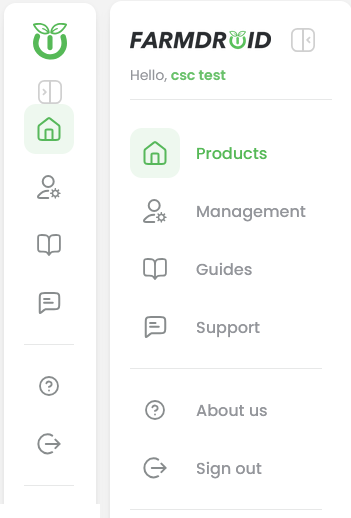
I venstre navigationsbjælke har du følgende muligheder
Klik på dit navn: I det brede menu kan du klikke på dit navn (den grønne tekst - i dette eksempel "CSC test") for at åbne menuen til redigering af bruger.
Produkter: Dette er fanen, hvor du kan se dine robotter.
Administration: Kun synlig for administratorer. Her administrerer du din farm og de brugere, der er tildelt farmen, samt deres roller.
Guider: Fører dig til den online videnbase.
Support: Viser supportoplysninger og nogle af farmdataene.
Om os: Viser diverse oplysninger om FarmDroid og appen.
Log ud: Logger dig ud af appen.
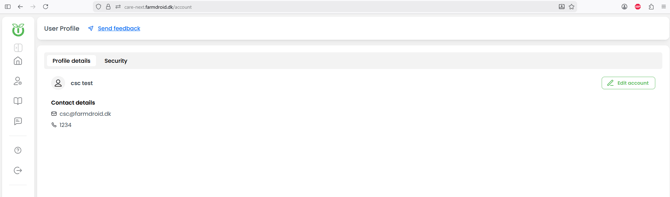
Brugerredigeringsmenu (klik på dit navn i det udvidede menu til venstre)
Du vil se denne skærm, hvor der er to faner: "Profiloplysninger" og "Sikkerhed". Under "Profiloplysninger" kan du se dine brugerdata, og ved at klikke på "Rediger konto" i øverste højre hjørne kan du redigere dine data. Det samme gælder for fanen "Sikkerhed", hvor du kan ændre din adgangskode på samme måde.
Produktmenu – Arbejde med dine robotter
Funktionelt svarer denne menu til menuen Produkter i tidligere versioner af appen og vil ikke blive beskrevet nærmere her.
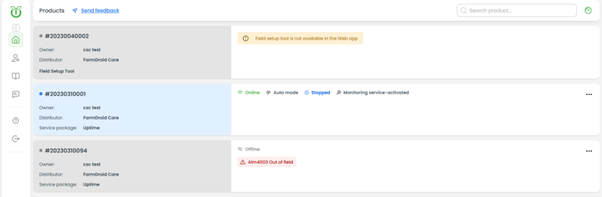
Der er dog en lille ændring her i forhold til de ældre versioner. Hvis robotten har de rigtige abonnementsniveauer, er det muligt at skifte mellem målevisning og informationsvisning ved at trykke på knappen Gauge View (Målevisning):

Eller knappen Listevisning i øverste højre hjørne af appen.

Administrationsmenu – Administration af brugere
Denne skærm er kun tilgængelig for administratorer. Den er opdelt i tre faner:
Brugeren af typen "Data Manager" har dog fuld adgang til fanen Agrirouter, herunder ændring af alle parametre i denne fane.
Organisation:
Her kan du administrere dine gårdsoplysninger, såsom gårdens navn, e-mailadresser og generelle kontaktoplysninger for gården. For at redigere disse oplysninger skal du vælge "Rediger organisation" i øverste højre hjørne.
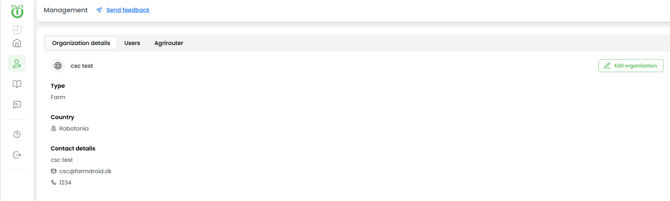
Derefter vises redigeringsmenuen, hvor du kan ændre oplysningerne om din gård: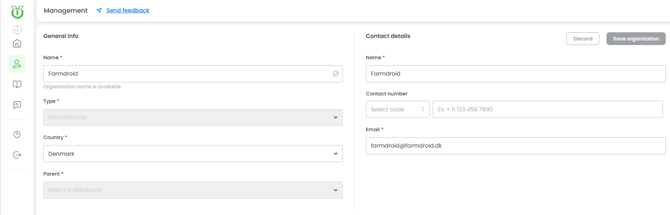
Brugere:
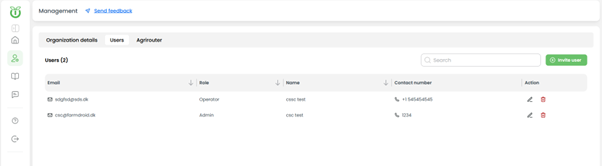
Her kan du oprette medarbejdere på gården og tildele dem roller. Her anbefales det, at medarbejderne tildeles rollen som "Operatør".
Du tilføjer en ny bruger ved at klikke på "inviter bruger" i øverste højre hjørne af skærmen. Indtast medarbejderens e-mailadresse og tildel den ønskede rolle. Når en bruger inviteres, modtager vedkommende en e-mail med en opfordring til enten at oprette en FarmDroid App-konto eller, hvis vedkommende allerede har en konto, at acceptere invitationen til at blive medlem af din gård i den tildelte rolle. Når brugeren har gennemført et af disse trin, vil vedkommende kunne se gårdens robotter, når vedkommende logger ind på FarmDroid App.
Hvis du vil slette en eksisterende bruger eller ændre deres roller, skal du vælge enten "papirkurven" eller "blyanten" i kolonnen "Handling".
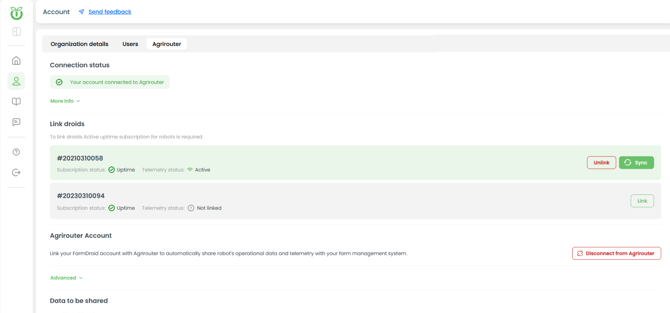
Agrirouter:
I fanen Agrirouter administrerer du al dataoverførsel fra robotterne til Agrirouter.