Introduktion til brugerniveauerne
Det nye brugersystem er opdelt i to dele, hvor brugerne og serverparken betragtes som separate instanser.
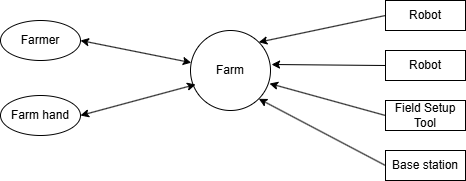
Gården som en enhed
Det er på gården, at robotter og andet udstyr, såsom basestationer og feltopsætningsværktøjer, tildeles. Brugerne får adgang til det udstyr, der tilhører gården, afhængigt af deres roller.
Brugerne
Folk vil nu være brugere på gården og kan tildeles forskellige roller på gården afhængigt af deres ansvarsområder. Det er nu også muligt at invitere folk uden for din gård til at se dine robotter. Du kan blot tilføje dem med en Viewer-konto, så kan de se alle data, men ikke ændre noget på dine robotter.
Brugertyper
Følgende brugertyper forventes at blive brugt på en gård:
-
Admin
Tlandmanden / ejeren eller driftslederen på gården. Det kan også være den person, der står for korrespondancen med FarmDroid-forhandleren på gården. Administratoren er ikke nødvendigvis den person, der betjener FarmDroid i det daglige, men kan være en administrativ medarbejder.
Administratoren har ret til at tildele nye brugere adgang til gårdkontoen og dermed retten til at betjene FarmDroid. »Administratoren« har fulde rettigheder til at betjene robotten på samme måde som »operatøren«. -
Operatør
Operatørenr har næsten de samme rettigheder som administratoren. Den eneste forskel er, at operatøren ikke kan oprette og slette brugere på gårdskontoen.
Denne brugertype er beregnet til alle ansatte på gården. Indehavere af denne kontotype har alle beføjelser til at betjene, starte og stoppe enhver FarmDroid på gården via appen. -
Visningsprogram
Seeren kan se alle data i appen, men kan ikke starte eller stoppe robotten fra appen eller foretage andre ændringer på robotten fra appen.
Denne brugertype er beregnet til en rådgiver, der har brug for at se, hvordan FarmDroid fungerer. -
Databehandler
Denne brugertype er i grunden en betragter. Brugeren kan ikke ændre nogen parametre på en robot eller starte eller stoppe den. Men brugeren kan konfigurere enhver robot på gården til Agrirouter-grænsefladen – forudsat at gården har de rette serviceaftaler til at køre Agrirouter-grænsefladen.
Denne brugertype er beregnet til rådgivere og andre, der har behov for at hente data fra robotterne via Agrirouter-grænsefladen til deres administrative system.
Appen
Den venstre navigationsbjælke
Kan vises komprimeret til venstre nedenfor eller i fuld størrelse som vist til højre
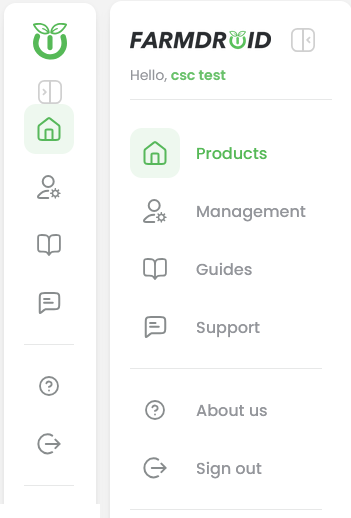
I venstre navigationsbjælke har du følgende muligheder
-
Klik på dit navn: I det brede menu kan du klikke på dit navn (den grønne tekst - i dette eksempel "CSC test") for at åbne menuen til redigering af bruger.
-
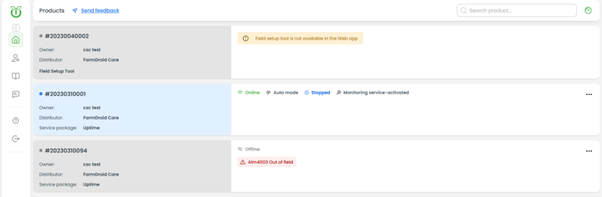
Produkter: Dette er fanen, hvor du kan se dine robotter.
-
Administration: Kun synlig for administratorer. Her administrerer du din farm og de brugere, der er tildelt farmen, samt deres roller.
-
Guider: Fører dig til den online videnbase.
-
Support: Viser supportoplysninger og nogle af farmdataene.
-
Om os: Viser diverse oplysninger om FarmDroid og appen.
-
Log ud: Logger dig ud af appen.
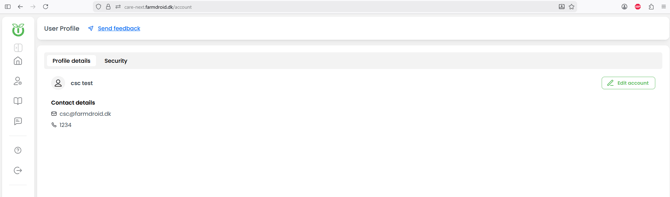
Brugerredigeringsmenu (klik på dit navn i det udvidede menu til venstre)
Du vil se denne skærm, hvor der er to faner: "Profiloplysninger" og "Sikkerhed". Under "Profiloplysninger" kan du se dine brugerdata, og ved at klikke på "Rediger konto" i øverste højre hjørne kan du redigere dine data. Det samme gælder for fanen "Sikkerhed", hvor du kan ændre din adgangskode på samme måde.
Produktmenu – Arbejde med dine robotter
Dette menu giver et overblik over det udstyr, der er tilknyttet din gård. Du har kun adgang til de produkter, der er tilgængelige på denne side.
Administrationsmenu – Administration af brugere
Denne skærm er kun tilgængelig for administratorer. Den er opdelt i tre faner:
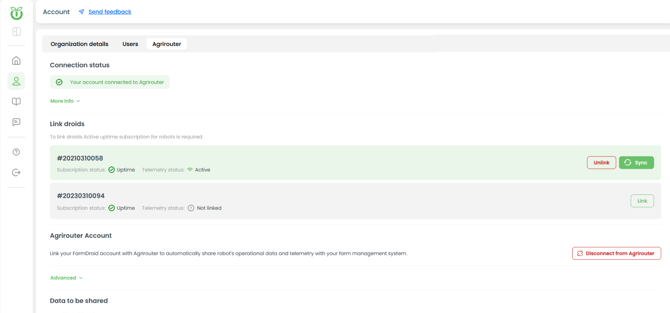
Brugeren af typen "Data Manager" har dog fuld adgang til fanen Agrirouter, herunder ændring af alle parametre i denne fane.
-
Organisation:
Her kan du administrere dine gårdsoplysninger, såsom gårdens navn, e-mailadresser og generelle kontaktoplysninger for gården. For at redigere disse oplysninger skal du vælge "Rediger organisation" i øverste højre hjørne.
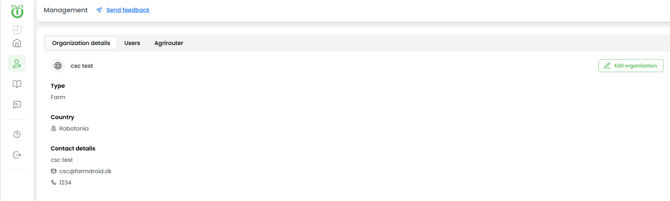
Derefter vises redigeringsmenuen, hvor du kan ændre oplysningerne om din gård: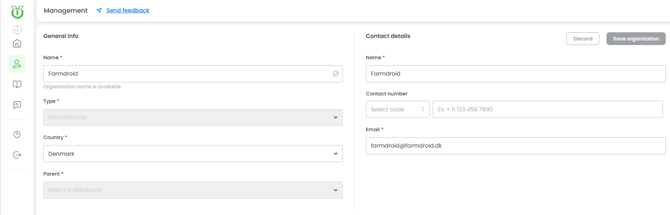
-
Brugere:
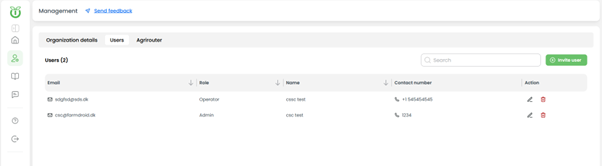
Her kan du oprette medarbejdere på gården og tildele dem roller. Her anbefales det, at medarbejderne tildeles rollen som "Operatør".
Du tilføjer en ny bruger ved at klikke på»Inviter bruger«i skærmens øverste højre hjørne. Indtast medarbejderens e-mailadresse, og tildel den ønskede rolle. Når en bruger bliver inviteret, modtager vedkommende en e-mail, hvor der opfordres til enten at oprette en FarmDroid App-konto eller, hvis vedkommende allerede har en konto, at acceptere invitationen til at tilmelde sig din gård i den tildelte rolle. Når brugeren har gennemført et af disse trin, vil vedkommende kunne se gårdens robotter, når vedkommende logger ind på FarmDroid App.
Hvis du vil slette en eksisterende bruger eller ændre deres roller, skal du vælge enten "papirkurven" eller "blyanten" i kolonnen "Handling".
-
Agrirouter:
I fanen Agrirouter administrerer du al dataoverførsel fra robotterne til Agrirouter.