Einführung in das neue System
Das neue Benutzersystem ist in zwei Teile aufgeteilt, anders als bei der aktuellen Version, wo ein Landwirt und ein Betrieb eine Instanz sind. Im neuen System sehen wir Benutzer und den Betrieb als verschiedene Instanzen.

Der Bauernhof als Einheit
Die Farm wird jetzt als Einheit betrachtet. Hier werden Roboter und andere Geräte wie Basisstationen und Feldkonfigurationstools zugewiesen. Die Farm ist jetzt sozusagen das „Zentrum des Universums“. Alle Roboter und andere Geräte gehören zur Farm. Die Benutzer können je nach ihrer Rolle auf die Geräte zugreifen, die zur Farm gehören.
Die Leute
Die Leute sind jetzt Nutzer auf der Farm und können je nach ihren Aufgaben verschiedene Rollen auf der Farm bekommen. Du kannst jetzt auch Leute außerhalb deiner Farm einladen, um deine Roboter anzuschauen. Du kannst sie einfach mit einem Viewer-Konto hinzufügen, dann können sie alle Daten sehen, aber nichts an deinen Robotern ändern.
Benutzertypen
Die folgenden Benutzertypen werden auf einer Farm voraussichtlich verwendet:
Admin, Operator, Datenmanager und Betrachter
Hier ist eine kurze Beschreibung, wie die verschiedenen Benutzertypen voraussichtlich genutzt werden.
Admin
Der Landwirt/Eigentümer oder Geschäftsführer des Betriebs. Das kann auch die Person sein, die für die Kommunikation mit dem FarmDroid-Händler im Betrieb zuständig ist. Der Administrator muss nicht unbedingt die Person sein, die den FarmDroid täglich bedient, sondern kann auch jemand aus der Verwaltung sein.
Der Admin kann neuen Leuten Zugriff auf das Farmkonto geben und ihnen damit das Recht geben, den FarmDroid zu bedienen. Der „Admin” hat die gleichen Rechte wie der „Operator”, um den Roboter zu bedienen.
Betreiber
Der Operator hat fast die gleichen Rechte wie der Admin. Der einzige Unterschied ist, dass der Operator keine Benutzer auf dem Farmkonto erstellen oder löschen kann.
Das ist der Benutzertyp für alle Angestellten auf dem Bauernhof. Leute mit diesem Account können alle FarmDroid-Geräte auf dem Hof über die App bedienen, starten und stoppen.
Betrachter
Der Betrachter kann alle Daten in der App sehen, aber er kann den Roboter nicht über die App starten oder stoppen oder irgendwelche anderen Änderungen am Roboter vornehmen.
Das ist kein super gängiger Datentyp für einen Bauernhof, aber er kann für einen Berater nützlich sein, der sehen will, wie der FarmDroid läuft.
Datenmanager
Dieser Benutzertyp ist im Grunde ein Betrachter. Er kann keine Parameter an einem Roboter ändern oder diesen starten oder stoppen. Er kann jedoch jeden Roboter auf dem Betrieb mit der Agrirouter-Schnittstelle verbinden – vorausgesetzt, der Betrieb hat die richtigen Serviceverträge, um die Agrirouter-Schnittstelle zu nutzen.
Dieser Benutzertyp ist für Berater und andere Leute gedacht, die Daten von den Robotern über die Agrirouter-Schnittstelle in ihr Verwaltungssystem ziehen müssen.
Der Wechsel vom alten zum neuen System
Wenn wir das neue System einführen, machen wir eine neue Farm mit dem Namen des Benutzers aus dem alten Konto. Gleichzeitig wird auch ein Benutzerkonto mit dem gleichen Namen wie das alte Konto erstellt, mit der gleichen E-Mail-Adresse und dem gleichen Passwort als Anmeldedaten. Dieser Benutzer wird als Admin der Farm festgelegt und hat alle Rechte, um alle Parameter der Farm zu ändern und anzupassen.
Die App
Die linke Navigationsleiste
Kann komprimiert links unten oder vollständig wie rechts gezeigt angezeigt werden.
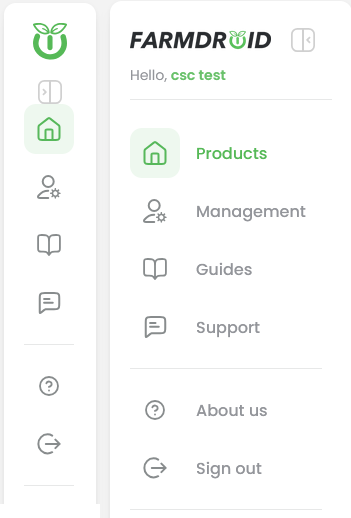
In der linken Navigationsleiste hast du die folgenden Optionen
Klick auf deinen Namen: Im breiten Menü kannst du auf deinen Namen klicken (der grüne Text – in diesem Beispiel „CSC-Test“), um das Menü zum Bearbeiten des Benutzers zu öffnen.
Produkte: Hier kannst du deine Roboter sehen.
Verwaltung: Nur für Admins sichtbar. Hier kannst du deine Farm, die ihr zugewiesenen Benutzer und deren Rollen verwalten.
Anleitungen: Hier kommst du zur Online-Wissensdatenbank.
Support: Zeigt Support-Infos und ein paar Farmdaten an.
Über uns: Hier findest du verschiedene Infos über FarmDroid und die App.
Abmelden: Du wirst aus der App rausgemeldet.
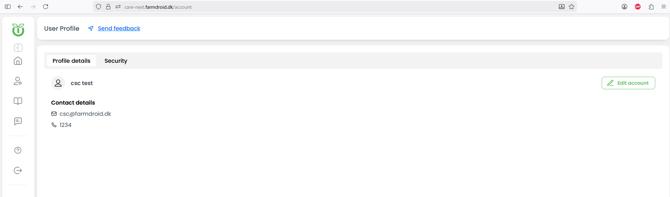
Benutzerbearbeitungsmenü (Klick einfach auf deinen Namen im erweiterten Menü links)
Du siehst diesen Bildschirm mit zwei Registerkarten: „Profilangaben“ und „Sicherheit“. Unter „Profilangaben“ kannst du deine Benutzerdaten sehen und durch Klicken auf „Konto bearbeiten“ oben rechts deine Daten ändern. Das Gleiche gilt für die Registerkarte „Sicherheit“, wo du auf die gleiche Weise dein Passwort ändern kannst.
Produktmenü – Mit deinen Robotern arbeiten
Dieses Menü ist im Grunde das gleiche wie das Menü „Produkte“ in früheren Versionen der App und wird hier nicht weiter erklärt.
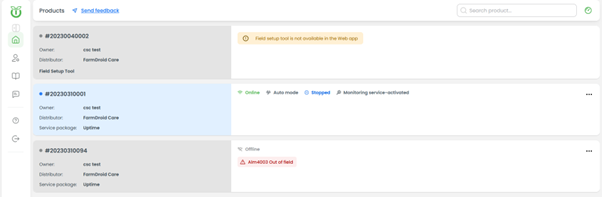
Es gibt hier aber eine kleine Änderung im Vergleich zu den älteren Versionen. Wenn der Roboter die richtigen Abonnementstufen hat, kannst du zwischen der Messanzeige und der Informationsanzeige hin- und herschalten, indem du auf die Schaltfläche „Messanzeige“ klickst:

Oder die Schaltfläche „Listenansicht“ oben rechts in der App.

Verwaltungsmenü – Benutzer verwalten
Dieser Bildschirm ist nur für Admin-Benutzer da. Er ist in drei Registerkarten unterteilt:
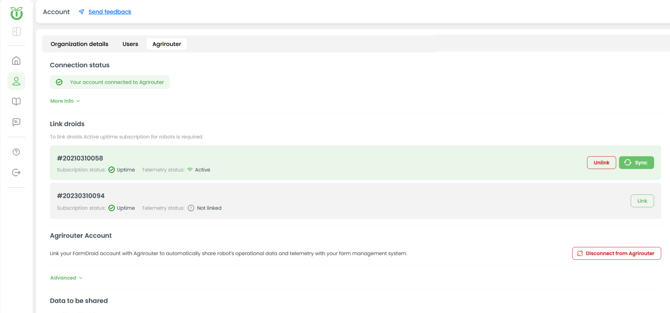
Der Benutzertyp „Datenmanager“ hat aber vollen Zugriff auf die Registerkarte „Agrirouter“, einschließlich der Möglichkeit, alle Parameter in dieser Registerkarte zu ändern.
Organisation:
Hier kannst du die Infos zu deinem Betrieb verwalten, wie den Namen, E-Mail-Adressen und allgemeine Kontaktdaten. Um diese Infos zu ändern, klick einfach oben rechts auf „Organisation bearbeiten“.
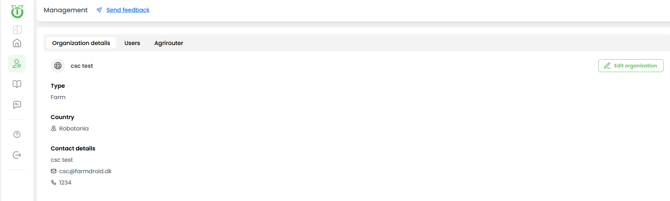
Dann kommt das Bearbeitungsmenü, wo du die Infos zu deinem Bauernhof ändern kannst: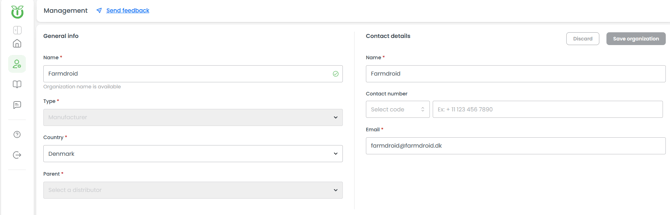
Benutzer:
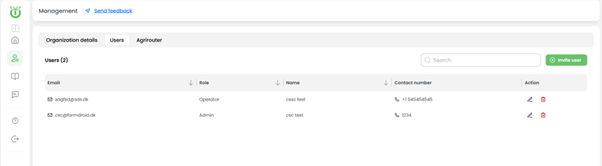
Hier kannst du die Mitarbeiter auf dem Betrieb einrichten und ihnen Aufgaben geben. Es ist gut, wenn du den Mitarbeitern die Aufgabe „Betreiber“ gibst.
Um einen neuen Nutzer hinzuzufügen, klick einfach oben rechts auf dem Bildschirm auf „Nutzer einladen”. Gib die E-Mail-Adresse des Mitarbeiters ein und weise ihm die gewünschte Rolle zu. Wenn ein Benutzer eingeladen wird, bekommt er eine E-Mail, in der er aufgefordert wird, entweder ein FarmDroid-App-Konto zu erstellen oder, falls er bereits ein Konto hat, die Einladung anzunehmen, um in der zugewiesenen Rolle deiner Farm beizutreten. Sobald der Benutzer einen der beiden Schritte abgeschlossen hat, sieht er die Roboter der Farm, wenn er sich bei der FarmDroid-App anmeldet.
Wenn du einen bestehenden Benutzer löschen oder seine Rollen ändern willst, wählst du entweder den „Papierkorb“ oder den „Bleistift“ in der Spalte „Aktion“ aus.
Agrirouter:
Auf der Registerkarte „Agrirouter“ kannst du die ganze Datenübertragung von den Robotern zum Agrirouter verwalten.