Présentation du nouveau système
Le nouveau système utilisateur est divisé en deux parties, contrairement à la version actuelle où un agriculteur et une exploitation agricole constituent une seule instance. Dans le nouveau système, les utilisateurs et l'exploitation agricole sont considérés comme des instances distinctes.

La ferme en tant qu'entité
La ferme sera désormais une entité. La ferme est l'endroit où sont affectés les robots et autres appareils tels que les stations de base et les outils de configuration sur le terrain. La ferme est désormais le « centre de l'univers ». La ferme possède tous les robots et autres équipements. Les utilisateurs sont autorisés à accéder aux équipements appartenant à la ferme en fonction de leur rôle.
Les utilisateurs
Les personnes seront désormais des utilisateurs de la ferme et pourront se voir attribuer différents rôles en fonction de leurs responsabilités. Il est désormais également possible d'inviter des personnes extérieures à votre ferme à voir vos robots. Il vous suffit de leur créer un compte « Viewer » (Observateur) pour qu'elles puissent voir toutes les données sans pouvoir modifier quoi que ce soit sur vos robots.
Types d'utilisateurs
Les types d'utilisateurs suivants sont susceptibles d'être utilisés dans une ferme :
Administrateur, opérateur, gestionnaire de données et visualiseur
Vous trouverez ci-dessous une brève description de l'utilisation prévue des différents types d'utilisateurs.
Admin
L'agriculteur / propriétaire ou directeur général de l'exploitation agricole. Il peut également s'agir de la personne chargée de la correspondance avec le concessionnaire FarmDroid au sein de l'exploitation. L'administrateur n' est pas nécessairement la personne qui utilise quotidiennement le FarmDroid, mais peut être un membre du personnel administratif.
L'administrateur a le droit d'attribuer à de nouveaux utilisateurs l'accès au compte de la ferme et, par conséquent, le droit d'utiliser le FarmDroid. L'« administrateur » dispose des mêmes droits que l'« opérateur » pour utiliser le robot.
Opérateur
L'opérateur dispose pratiquement des mêmes droits que l'administrateur. La seule différence est que l'opérateur ne peut pas créer ni supprimer d'utilisateurs sur le compte de la ferme.
Ce type d'utilisateur est destiné à tous les employés agricoles. Les titulaires de ce type de compte disposent de toutes les fonctionnalités pour faire fonctionner, démarrer et arrêter n'importe quel FarmDroid de la ferme à partir de l'application.
Visionneur
Le spectateur peut voir toutes les données sur l'application, mais ne peut pas démarrer ou arrêter le robot à partir de l'application, ni apporter d'autres modifications au robot à partir de l'application.
Ce type de données n'est pas très courant pour une exploitation agricole, mais il peut être utilisé par un conseiller qui a besoin de voir comment fonctionne le FarmDroid.
Gestionnaire de données
Ce type d'utilisateur est essentiellement un observateur. Il ne peut modifier aucun paramètre d'un robot, ni le démarrer ou l'arrêter. Mais il peut configurer n'importe quel robot de l'exploitation sur l'interface Agrirouter, à condition que l'exploitation dispose des contrats de service appropriés pour utiliser l'interface Agrirouter.
Ce type d'utilisateur est destiné aux conseillers et autres personnes qui ont besoin d'extraire des données des robots via l'interface Agrirouter vers leur système administratif.
La transition de l'ancien système vers le nouveau système
Lorsque nous introduirons le nouveau système, nous créerons une nouvelle ferme en utilisant le nom de l'utilisateur de l'ancien compte. Parallèlement, un compte utilisateur portant le même nom que l'ancien compte sera également créé, avec la même adresse e-mail et le même mot de passe comme identifiants de connexion. Cet utilisateur sera désigné comme administrateur de la ferme et disposera de tous les droits pour modifier et changer tous les paramètres de la ferme.
L'application
La barre de navigation gauche
Peut être affiché sous forme compressée à gauche ci-dessous ou en entier comme indiqué à droite.
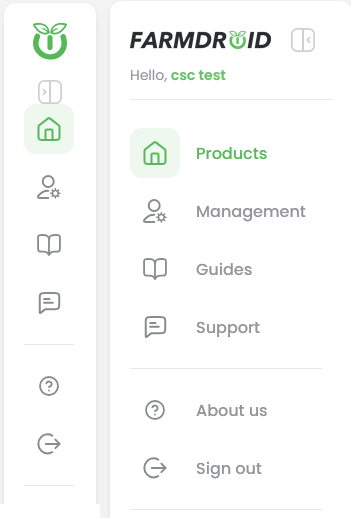
Dans la barre de navigation de gauche, vous trouverez les options suivantes
Cliquez sur votre nom: dans le menu large, vous pouvez cliquer sur votre nom (le texte en vert - dans cet exemple « CSC test ») pour accéder au menu de modification de l'utilisateur.
Produits: cet onglet vous permet de voir vos robots.
Gestion: visible uniquement par les administrateurs. C'est ici que vous gérerez votre ferme, les utilisateurs qui y sont affectés et leurs rôles.
Guides: vous redirige vers la base de connaissances en ligne.
Assistance: affiche les détails de l'assistance et certaines données relatives à la ferme.
À propos de nous : affiche diverses informations sur FarmDroid et l'application.
Déconnexion : vous déconnectera de l'application.
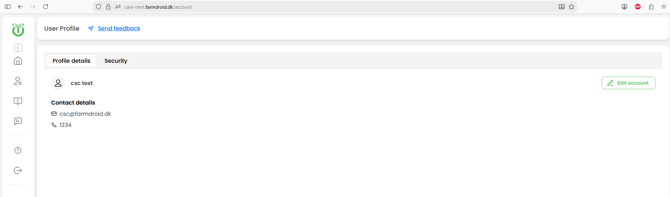
Menu d'édition utilisateur (cliquez sur votre nom dans le menu déroulant à gauche)
Vous verrez cet écran où se trouvent deux onglets « Détails du profil » et « Sécurité ». Dans « Détails du profil », vous pouvez voir vos données utilisateur et, en cliquant sur « Modifier le compte » dans le coin supérieur droit, vous pouvez modifier vos données. Il en va de même pour l'onglet « Sécurité » où vous pouvez modifier votre mot de passe de la même manière.
Menu Produits – Travailler avec vos robots
Sur le plan fonctionnel, ce menu équivaut au menu Produits des versions précédentes de l'application et ne sera pas abordé plus en détail ici.
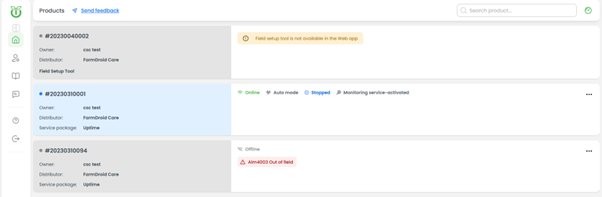
Il y a cependant un petit changement par rapport aux versions précédentes. Si le robot dispose des niveaux d'abonnement appropriés, il est possible de basculer entre la vue Gauge View et la vue Information View en appuyant sur le bouton Gauge View :

Ou le bouton « Afficher la liste » dans le coin supérieur droit de l'application.

Menu Gestion – Gestion des utilisateurs
Cet écran est uniquement accessible aux utilisateurs administrateurs. Il est divisé en trois onglets :
Cependant, le type d'utilisateur « Gestionnaire de données » dispose d'un accès complet à l'onglet Agrirouter, y compris la possibilité de modifier tous les paramètres de cet onglet.
Organisation:
Vous pouvez ici gérer les informations relatives à votre exploitation, telles que son nom, ses adresses e-mail et ses coordonnées générales. Pour modifier ces informations, sélectionnez « Modifier l'organisation » dans le coin supérieur droit.
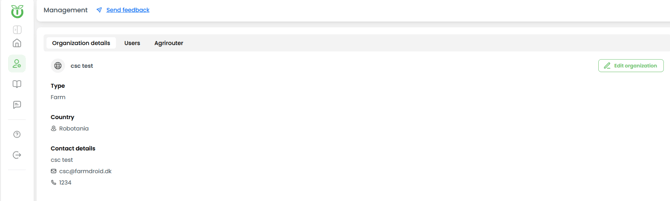
Le menu d'édition apparaît alors, vous permettant de modifier les données relatives à votre ferme :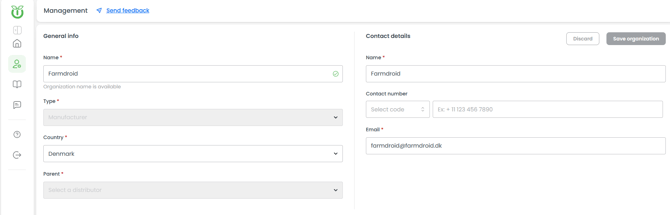
Utilisateurs :
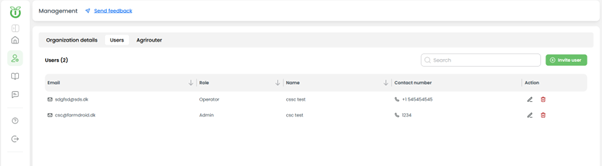
Ici, vous pouvez configurer les employés de la ferme et leur attribuer des rôles. Il est recommandé d'attribuer le rôle « Opérateur » aux employés.
Pour ajouter un nouvel utilisateur, cliquez sur « Inviter un utilisateur » dans le coin supérieur droit de l'écran. Saisissez l'adresse e-mail de l'employé et attribuez-lui le rôle souhaité. Lorsqu'un utilisateur est invité, il reçoit un e-mail lui demandant soit de créer un compte FarmDroid App, soit, s'il possède déjà un compte, d'accepter l'invitation à rejoindre votre exploitation agricole dans le rôle qui lui a été attribué. Une fois que l'utilisateur a effectué l'une de ces deux étapes, il peut voir les robots de l'exploitation agricole lorsqu'il se connecte à l'application FarmDroid.
Si vous souhaitez supprimer un utilisateur existant ou modifier ses rôles, sélectionnez soit la « poubelle », soit le « crayon » dans la colonne « Action ».
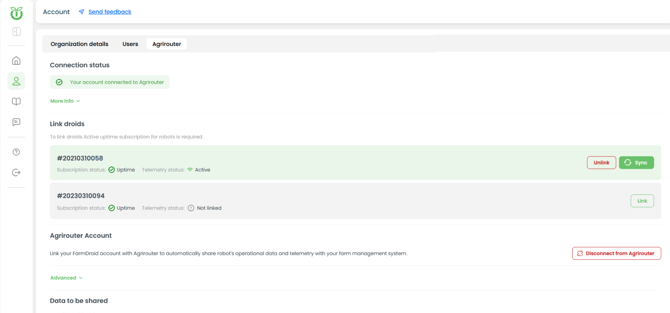
Agrirouter :
Dans l'onglet Agrirouter, vous gérez tous les transferts de données entre les robots et Agrirouter.