Présentation des niveaux d'utilisateur
Le nouveau système de gestion des utilisateurs est divisé en deux parties, dans lesquelles les utilisateurs et la ferme sont considérés comme des instances distinctes.

La ferme en tant qu'entité
La « ferme » est l'endroit où sont affectés les robots et autres dispositifs, tels que les stations de base et les outils de configuration sur le terrain. Les utilisateurs se voient accorder l'autorisation d'accéder aux équipements appartenant à la « ferme » en fonction de leurs rôles.
Les utilisateurs
Les personnes seront désormais des utilisateurs de la ferme et pourront se voir attribuer différents rôles en fonction de leurs responsabilités. Il est désormais également possible d'inviter des personnes extérieures à votre ferme à voir vos robots. Il vous suffit de leur créer un compte « Viewer » (Observateur) pour qu'elles puissent voir toutes les données sans pouvoir modifier quoi que ce soit sur vos robots.
Types d'utilisateurs
Les types d'utilisateurs suivants sont susceptibles d'être utilisés dans une ferme :
-
Admin
Tl'agriculteur / propriétaire ou le directeur général de l'exploitation. Il peut également s'agir de la personne chargée de la correspondance avec le revendeur FarmDroid au sein de l'exploitation. L'administrateur est pas nécessairement la personne qui utilise le FarmDroid au quotidien, mais peut être un membre du personnel administratif.
L’administrateur a le droit d’attribuer à de nouveaux utilisateurs l’accès au compte de l’exploitation et, par conséquent, le droit d’utiliser le FarmDroid. L’« administrateur » dispose de tous les droits nécessaires pour utiliser le robot, au même titre que l’« opérateur ». -
Opérateur
L'opérateurdispose de droits presque identiques à ceux de l'administrateur. La seule différence est que l'opérateur ne peut ni créer ni supprimer d'utilisateurs sur le compte de l'exploitation.
Ce type d’utilisateur est destiné à tous les employés de la ferme. Les titulaires de ce type de compte disposent de toutes les fonctionnalités nécessaires pour faire fonctionner, démarrer et arrêter n’importe quel FarmDroid de la ferme depuis l’application. -
Visionneuse
L'utilisateur « Viewer » peut consulter toutes les données de l'application, mais ne peut ni démarrer ni arrêter le robot depuis l'application, ni effectuer aucune autre modification sur le robot depuis l'application.
Ce type d'utilisateur est destiné à un conseiller qui a besoin de voir comment le FarmDroid fonctionne. -
Gestionnaire de données
Ce type d’utilisateur est essentiellement un observateur. Il ne peut modifier aucun paramètre d’un robot, ni le démarrer ou l’arrêter. Il peut toutefois configurer n’importe quel robot de l’exploitation sur l’interface Agrirouter, à condition que l’exploitation dispose des contrats de service nécessaires pour utiliser l’interface Agrirouter.
Ce type d’utilisateur est destiné aux conseillers et autres personnes ayant besoin d’extraire des données des robots via l’interface Agrirouter vers leur système administratif.
L'application
La barre de navigation gauche
Peut être affiché sous forme compressée à gauche ci-dessous ou en entier comme indiqué à droite.
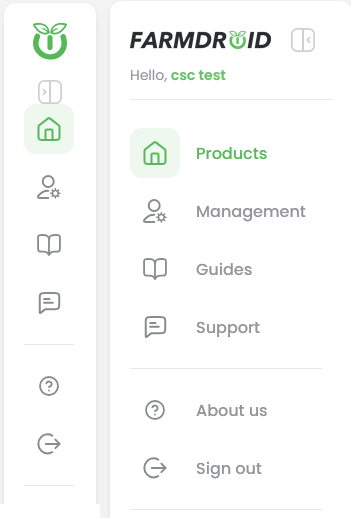
Dans la barre de navigation de gauche, vous trouverez les options suivantes
-
Cliquez sur votre nom: dans le menu large, vous pouvez cliquer sur votre nom (le texte en vert - dans cet exemple « CSC test ») pour accéder au menu de modification de l'utilisateur.
-
Produits: cet onglet vous permet de voir vos robots.
-
Gestion: visible uniquement par les administrateurs. C'est ici que vous gérerez votre ferme, les utilisateurs qui y sont affectés et leurs rôles.
-
Guides: vous redirige vers la base de connaissances en ligne.
-
Assistance: affiche les détails de l'assistance et certaines données relatives à la ferme.
-
À propos de nous : affiche diverses informations sur FarmDroid et l'application.
-
Se déconnecter : cette option vous déconnectera de l'application.
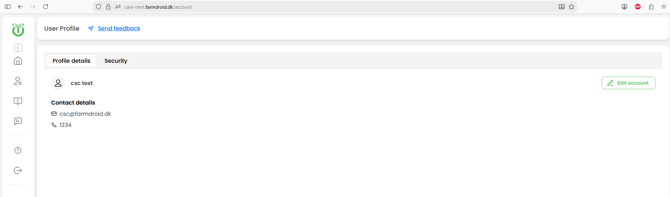
Menu d'édition utilisateur (cliquez sur votre nom dans le menu déroulant à gauche)
Vous verrez cet écran où se trouvent deux onglets « Détails du profil » et « Sécurité ». Dans « Détails du profil », vous pouvez voir vos données utilisateur et, en cliquant sur « Modifier le compte » dans le coin supérieur droit, vous pouvez modifier vos données. Il en va de même pour l'onglet « Sécurité » où vous pouvez modifier votre mot de passe de la même manière.
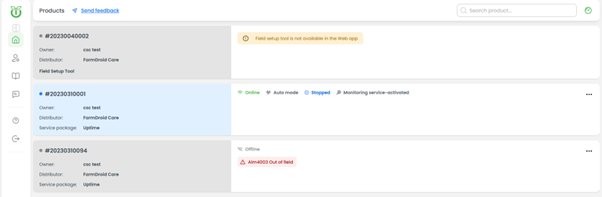
Menu Produits – Travailler avec vos robots
Ce menu vous donne un aperçu du matériel associé à votre exploitation agricole. Vous ne pouvez accéder qu'aux produits disponibles sur cette page.
Menu Gestion – Gestion des utilisateurs
Cet écran est uniquement accessible aux utilisateurs administrateurs. Il est divisé en trois onglets :
Cependant, le type d'utilisateur « Gestionnaire de données » dispose d'un accès complet à l'onglet Agrirouter, y compris la possibilité de modifier tous les paramètres de cet onglet.
-
Organisation:
Vous pouvez ici gérer les informations relatives à votre exploitation, telles que son nom, ses adresses e-mail et ses coordonnées générales. Pour modifier ces informations, sélectionnez « Modifier l'organisation » dans le coin supérieur droit.
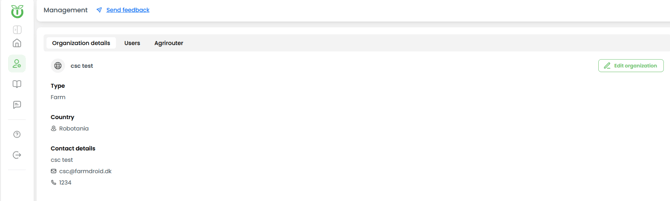
Le menu d'édition apparaît alors, vous permettant de modifier les données relatives à votre ferme :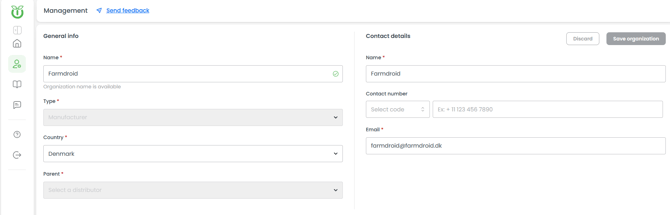
-
Utilisateurs :
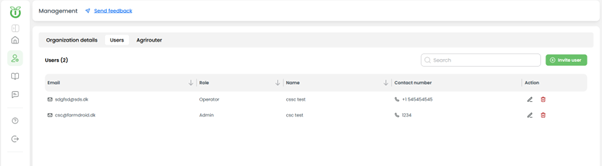
Ici, vous pouvez configurer les employés de la ferme et leur attribuer des rôles. Il est recommandé d'attribuer le rôle « Opérateur » aux employés.
Pour ajouter un nouvel utilisateur, cliquez sur le bouton «Inviter un utilisateur »situé dans le coin supérieur droit de l'écran. Saisissez l’adresse e-mail de l’employé et attribuez-lui le rôle souhaité. Lorsqu’un utilisateur est invité, il reçoit un e-mail l’invitant soit à créer un compte sur l’application FarmDroid, soit, s’il possède déjà un compte, à accepter l’invitation pour rejoindre votre exploitation agricole dans le rôle qui lui a été attribué. Une fois que l’utilisateur a effectué l’une ou l’autre de ces étapes, il pourra voir les robots de l’exploitation lorsqu’il se connectera à l’application FarmDroid.
Si vous souhaitez supprimer un utilisateur existant ou modifier ses rôles, sélectionnez soit la « poubelle », soit le « crayon » dans la colonne « Action ».
-
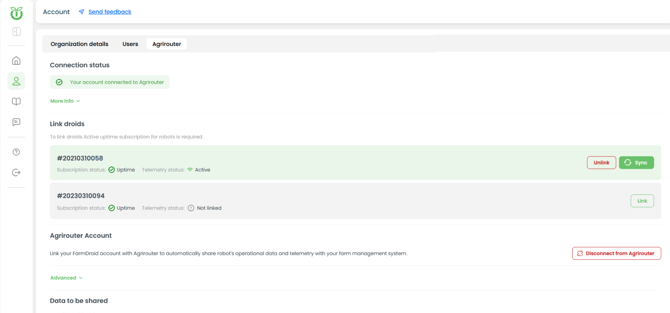
Agrirouter :
Dans l'onglet Agrirouter, vous gérez tous les transferts de données entre les robots et Agrirouter.