Inleiding tot het nieuwe systeem
Het nieuwe gebruikerssysteem is opgesplitst in twee delen, in tegenstelling tot de huidige versie waarin één boer en één boerderij één instantie vormen. In het nieuwe systeem zien we gebruikers en de boerderij als verschillende instanties.
De boerderij als entiteit
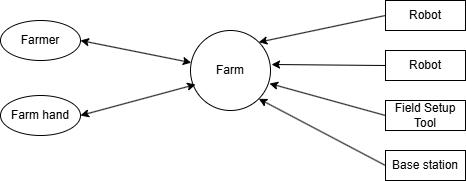
De boerderij wordt nu een entiteit. De boerderij is de plek waar robots en andere apparaten zoals basisstations en veldinstallatietools worden toegewezen. De boerderij is nu het 'centrum van het universum'. De boerderij is eigenaar van alle robots en andere apparatuur. Gebruikers krijgen op basis van hun rol toestemming om toegang te krijgen tot de apparatuur die eigendom is van de boerderij.
De gebruikers
Mensen worden nu gebruikers op de boerderij en kunnen verschillende rollen op de boerderij krijgen, afhankelijk van hun verantwoordelijkheden. Het is nu ook mogelijk om mensen buiten uw boerderij uit te nodigen om uw robots te bekijken. U kunt ze gewoon toevoegen met een Viewer-account, waarna ze alle gegevens kunnen bekijken, maar niets aan uw robots kunnen wijzigen.
Gebruikerstypes
De volgende gebruikerstypen zullen naar verwachting op een boerderij worden gebruikt:
Beheerder, Operator, Datamanager en Viewer
Hieronder volgt een korte beschrijving van het verwachte gebruik van de verschillende gebruikerstypes.
Beheerder
De boer/eigenaar of algemeen directeur van het landbouwbedrijf. Het kan ook de persoon zijn die verantwoordelijk is voor de correspondentie met de FarmDroid-dealer op het landbouwbedrijf. De beheerder is niet noodzakelijkerwijs de persoon die de FarmDroid dagelijks bedient, maar kan ook een administratief medewerker zijn.
De beheerder heeft het recht om nieuwe gebruikers toegang te geven tot het farmaccount en daarmee het recht om de FarmDroid te bedienen. De "beheerder" heeft volledige rechten om de robot te bedienen, net als de "operator".
Operator
De operator heeft bijna dezelfde rechten als de beheerder. Het enige verschil is dat de operator geen gebruikers kan aanmaken en verwijderen op het farmaccount.
Dit is het gebruikerstype dat bedoeld is voor alle ingehuurde krachten op de boerderij. Houders van dit accounttype hebben alle mogelijkheden om elke FarmDroid op de boerderij te bedienen, te starten en te stoppen vanuit de app.
Kijker
De Viewer kan alle gegevens in de app zien, maar kan de robot niet starten of stoppen vanuit de app, noch andere wijzigingen aan de robot aanbrengen vanuit de app.
Dit is geen veelvoorkomend gegevenstype voor een boerderij, maar het kan worden gebruikt voor een adviseur die wil zien hoe de FarmDroid werkt.
Gegevensbeheerder
Dit type gebruiker is in feite een kijker. Ze kunnen geen parameters van een robot wijzigen of deze starten of stoppen. Maar ze kunnen elke robot op het bedrijf instellen op de Agrirouter-interface – op voorwaarde dat het bedrijf de juiste serviceovereenkomsten heeft om de Agrirouter-interface te gebruiken.
Dit gebruikerstype is bedoeld voor adviseurs en anderen die gegevens uit de robots moeten halen via de Agrirouter-interface naar hun administratieve systeem.
De overgang van het oude systeem naar het nieuwe systeem
Wanneer we het nieuwe systeem introduceren, maken we een nieuwe farm aan met de naam van de gebruiker van het oude account. Tegelijkertijd wordt er ook een gebruikersaccount aangemaakt met dezelfde naam als het oude account, met hetzelfde e-mailadres en wachtwoord als inloggegevens. Deze gebruiker wordt aangewezen als beheerder van de farm en heeft het volledige recht om alle parameters van de farm te wijzigen en aan te passen.
De app
De navigatiebalk aan de linkerkant
Kan gecomprimeerd linksonder worden weergegeven of volledig zoals rechts weergegeven.
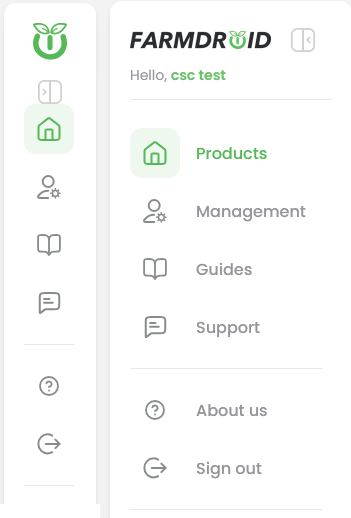
In de navigatiebalk aan de linkerkant vindt u de volgende opties
Klik op uw naam: In het brede menu kunt u op uw naam klikken (de groene tekst - in dit voorbeeld "CSC-test") om het menu voor het bewerken van gebruikers te openen.
Producten: Dit is het tabblad waar u uw robots kunt zien.
Beheer: Alleen zichtbaar voor beheerders. Hier beheert u uw farm en de gebruikers die aan de farm zijn toegewezen, evenals hun rollen.
Gidsen: Brengt u naar de online Knowledge Base.
Ondersteuning: Geeft ondersteuningsgegevens en een deel van de farmgegevens weer.
Over ons: Hier worden diverse gegevens over FarmDroid en de app weergegeven.
Uitloggen: hiermee logt u uit bij de app.
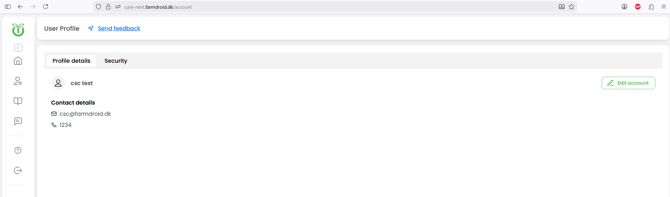
Gebruikersbewerkingsmenu (klik op uw naam in het uitgebreide menu aan de linkerkant)
U ziet dit scherm met twee tabbladen: 'Profielgegevens' en 'Beveiliging'. Onder 'Profielgegevens' kunt u uw gebruikersgegevens bekijken en door rechtsboven op 'Account bewerken' te klikken, kunt u uw gegevens wijzigen. Hetzelfde geldt voor het tabblad 'Beveiliging', waar u op dezelfde manier uw wachtwoord kunt wijzigen.
Productenmenu – Werken met uw robots
Functioneel gezien is dit menu gelijk aan het menu Producten in eerdere versies van de app en wordt het hier niet verder besproken.
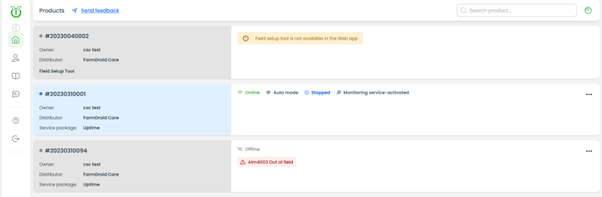
Er is echter een kleine wijziging ten opzichte van de oudere versies. Als de robot over de juiste abonnementsniveaus beschikt, is het mogelijk om te schakelen tussen de meterweergave en de informatieweergave door op de knop Meterweergave te drukken:

Of de knop Lijstweergave in de rechterbovenhoek van de app.

Beheermenu – Gebruikers beheren
Dit scherm is alleen beschikbaar voor beheerders. Het is onderverdeeld in drie tabbladen:
Het gebruikerstype "Databeheerder" heeft echter volledige toegang tot het tabblad Agrirouter, inclusief het wijzigen van alle parameters in dat tabblad.
Organisatie:
Hier kunt u uw bedrijfsgegevens beheren, zoals de bedrijfsnaam, e-mailadressen en algemene contactgegevens van het bedrijf. Om deze gegevens te bewerken, selecteert u 'Organisatie bewerken' in de rechterbovenhoek.

Vervolgens verschijnt het bewerkingsmenu waarin u de gegevens over uw boerderij kunt wijzigen: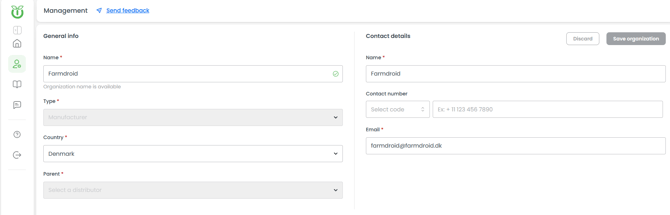
Gebruikers:
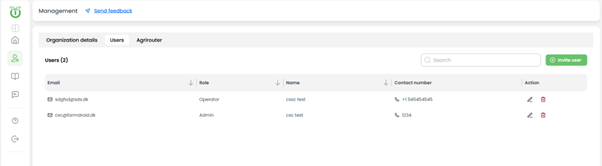
Hier kunt u medewerkers op het bedrijf instellen en hun rollen toewijzen. Hier wordt aanbevolen om medewerkers de rol 'Operator' toe te wijzen.
Een nieuwe gebruiker toevoegen doe je door rechtsboven in het scherm op 'gebruiker uitnodigen' te klikken. Voer het e-mailadres van de medewerker in en wijs de gewenste rol toe. Wanneer een gebruiker wordt uitgenodigd, ontvangt hij of zij een e-mail met het verzoek om een FarmDroid App-account aan te maken of, als hij of zij al een account heeft, de uitnodiging te accepteren om zich bij uw boerderij aan te sluiten in de toegewezen rol. Zodra de gebruiker een van beide stappen heeft voltooid, ziet hij of zij de robots van de boerderij wanneer hij of zij inlogt op de FarmDroid App.
Als u een bestaande gebruiker wilt verwijderen of zijn/haar rol wilt wijzigen, selecteert u de 'prullenbak' of het 'potlood' in de kolom 'Actie'.
Agrirouter:
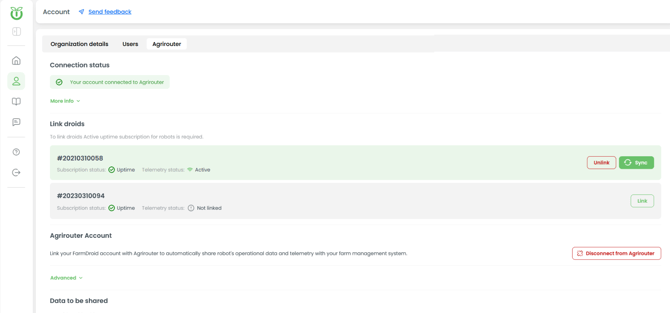
In het tabblad Agrirouter beheert u alle gegevensoverdracht van de robots naar Agrirouter.