Inleiding tot de gebruikersniveaus
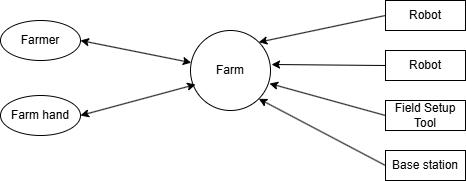
Het nieuwe gebruikerssysteem bestaat uit twee delen, waarbij gebruikers en de farm als afzonderlijke instanties worden beschouwd.
De boerderij als entiteit
De 'farm' is de plek waar robots en andere apparaten, zoals basisstations en veldconfiguratietools, worden toegewezen. Gebruikers krijgen op basis van hun rol toestemming om toegang te krijgen tot de apparatuur die eigendom is van de 'farm'.
De gebruikers
Mensen worden nu gebruikers op de boerderij en kunnen verschillende rollen op de boerderij krijgen, afhankelijk van hun verantwoordelijkheden. Het is nu ook mogelijk om mensen buiten uw boerderij uit te nodigen om uw robots te bekijken. U kunt ze gewoon toevoegen met een Viewer-account, waarna ze alle gegevens kunnen bekijken, maar niets aan uw robots kunnen wijzigen.
Gebruikerstypes
De volgende gebruikerstypen zullen naar verwachting op een boerderij worden gebruikt:
-
Beheerder
Tboer / eigenaar of algemeen manager van het bedrijf. Het kan ook de persoon zijn die verantwoordelijk is voor de correspondentie met de FarmDroid-dealer op het bedrijf. De beheerder is niet per se de persoon die de FarmDroid dagelijks bedient, maar kan ook een administratief medewerker zijn.
De beheerder heeft het recht om nieuwe gebruikers toe te wijzen die toegang krijgen tot het bedrijfsaccount en daarmee het recht om de FarmDroid te bedienen. De „beheerder“ heeft volledige rechten om de robot te bedienen, net als de „operator“. -
Operator
De operatorheeft bijna dezelfde rechten als de beheerder. Het enige verschil is dat de operator geen gebruikers op het boerderijaccount kan aanmaken of verwijderen.
Dit is het gebruikerstype dat bedoeld is voor alle medewerkers op de boerderij. Houders van dit accounttype beschikken over alle mogelijkheden om elke FarmDroid op de boerderij via de app te bedienen, te starten en te stoppen. -
Bekijker
De kijker kan alle gegevens in de app bekijken, maar kan de robot niet starten of stoppen via de app, noch andere wijzigingen aan de robot aanbrengen via de app.
Dit gebruikerstype is bedoeld voor een adviseur die moet kunnen zien hoe de FarmDroid werkt. -
Databeheerder
Dit gebruikerstype is in feite een kijker. Deze gebruiker kan geen parameters van een robot wijzigen en kan de robot niet starten of stoppen. Wel kan hij elke robot op het bedrijf koppelen aan de Agrirouter-interface – mits het bedrijf over de juiste serviceovereenkomsten beschikt om de Agrirouter-interface te gebruiken.
Dit gebruikerstype is bedoeld voor adviseurs en anderen die gegevens van de robots via de Agrirouter-interface moeten ophalen voor hun administratiesysteem.
De app
De navigatiebalk aan de linkerkant
Kan gecomprimeerd linksonder worden weergegeven of volledig zoals rechts weergegeven.
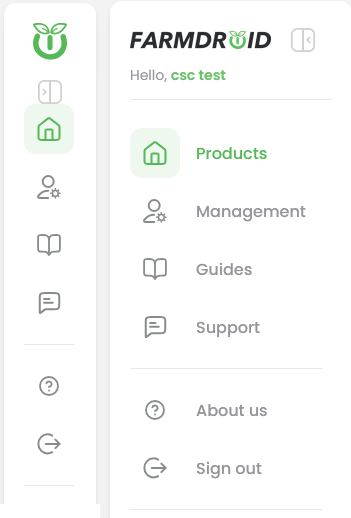
In de navigatiebalk aan de linkerkant vindt u de volgende opties
-
Klik op uw naam: In het brede menu kunt u op uw naam klikken (de groene tekst - in dit voorbeeld "CSC-test") om het menu voor het bewerken van gebruikers te openen.
-
Producten: Dit is het tabblad waar u uw robots kunt zien.
-
Beheer: Alleen zichtbaar voor beheerders. Hier beheert u uw farm en de gebruikers die aan de farm zijn toegewezen, evenals hun rollen.
-
Gidsen: Brengt u naar de online Knowledge Base.
-
Ondersteuning: Geeft ondersteuningsgegevens en een deel van de farmgegevens weer.
-
Over ons: Hier worden diverse gegevens over FarmDroid en de app weergegeven.
-
Uitloggen: Hiermee word je uit de app uitgelogd.
Gebruikersbewerkingsmenu (klik op uw naam in het uitgebreide menu aan de linkerkant)
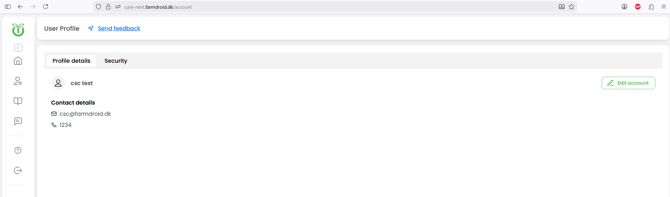
U ziet dit scherm met twee tabbladen: 'Profielgegevens' en 'Beveiliging'. Onder 'Profielgegevens' kunt u uw gebruikersgegevens bekijken en door rechtsboven op 'Account bewerken' te klikken, kunt u uw gegevens wijzigen. Hetzelfde geldt voor het tabblad 'Beveiliging', waar u op dezelfde manier uw wachtwoord kunt wijzigen.
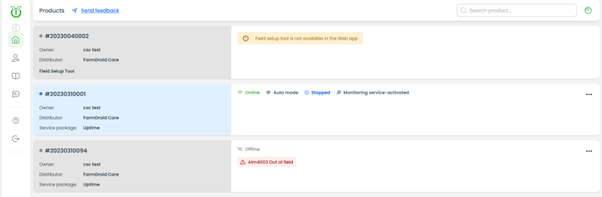
Productenmenu – Werken met uw robots
Dit menu biedt een overzicht van de apparatuur die bij uw boerderij hoort. U hebt alleen toegang tot de producten die op deze pagina beschikbaar zijn.
Beheermenu – Gebruikers beheren
Dit scherm is alleen beschikbaar voor beheerders. Het is onderverdeeld in drie tabbladen:
Het gebruikerstype "Databeheerder" heeft echter volledige toegang tot het tabblad Agrirouter, inclusief het wijzigen van alle parameters in dat tabblad.
-
Organisatie:
Hier kunt u uw bedrijfsgegevens beheren, zoals de bedrijfsnaam, e-mailadressen en algemene contactgegevens van het bedrijf. Om deze gegevens te bewerken, selecteert u 'Organisatie bewerken' in de rechterbovenhoek.

Vervolgens verschijnt het bewerkingsmenu waarin u de gegevens over uw boerderij kunt wijzigen: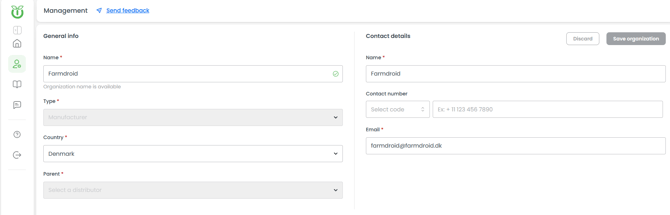
-
Gebruikers:
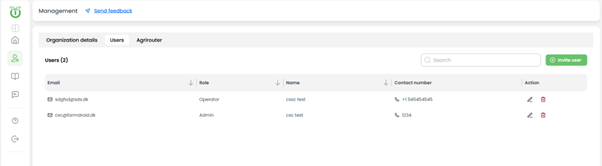
Hier kunt u medewerkers op het bedrijf instellen en hun rollen toewijzen. Hier wordt aanbevolen om medewerkers de rol 'Operator' toe te wijzen.
Om een nieuwe gebruiker toe te voegen, klik je op ‘gebruiker uitnodigen’in de rechterbovenhoek van het scherm. Voer het e-mailadres van de medewerker in en wijs de gewenste rol toe. Wanneer een gebruiker wordt uitgenodigd, ontvangt hij of zij een e-mail met het verzoek om een FarmDroid App-account aan te maken of, als hij of zij al een account heeft, de uitnodiging te accepteren om zich in de toegewezen rol bij uw boerderij aan te sluiten. Zodra de gebruiker een van beide stappen heeft voltooid, ziet hij of zij de robots van de boerderij wanneer hij of zij inlogt op de FarmDroid App.
Als u een bestaande gebruiker wilt verwijderen of zijn/haar rol wilt wijzigen, selecteert u de 'prullenbak' of het 'potlood' in de kolom 'Actie'.
-
Agrirouter:
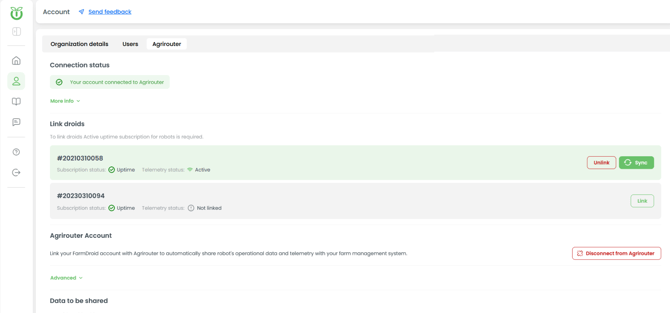
In het tabblad Agrirouter beheert u alle gegevensoverdracht van de robots naar Agrirouter.